PlatphormaSQL
 Caracteristici generale
 Gestionare Relatiilor cu Partenerii (B2B)
 Magazin On-line
 Managementul aprovizionarii si desfacerii
 Modul Magazin - Point Of Sales (POS)
 Platphorma 10.x - Versiune Small
 Culegere date
 Nomenclator articole
 Gestiuni
 Imobilizari
 Casa
Casa Banca
Banca Cecuri emise
 Cecuri primite
 Parteneri
 Terti
Terti Deconturi
 Jurnal furnizori
 Balanta
 Contare
 Jurnale TVA
 Manager
 Generator calcule
 CRM
CRM Asistenta on-line
 Analiza afacerii
 Platphorma 10.x - Versiune Expert
 Transferuri intre gestiuni
 Obiecte de inventar
 Compensari
 Stoc previzional
 Centre de cost
 Analiza vanzari
 Contracte comerciale
 Bugete
 Parc auto
 Sincronizare date
 Leasing
 Platphorma 10.x POS
 Platphorma B.A. Analiza afacerii
 Platphorma CRM
 Gestiune documentelor
 Actiuni de marketing
 Baze de cunostinte
 Bani - Personal Salarizare
 Definire personal
 Avansuri acordate
 Concedii medicale
 Prime si retineri
 Calcul salarii
 Tichete de masa
 CAR
CAR Garantii
 Concedii / suspendari
 Kaspersky
 Kaspersky Anti-Virus 2011
 Kasperky Internet Security 2011
 Kaspersky PURE 2011
 F-Secure
 Internet Security
 ResurseERP 10 (v2020)
 Magazin Virtual
 Site web, CMS
Descrierea programului principal
Descrierea ecranului principal
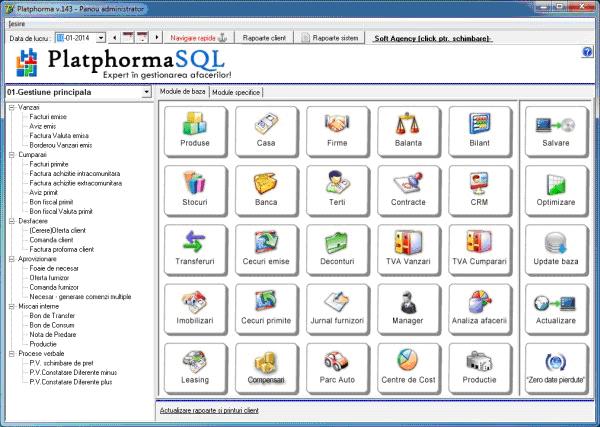
Din acest ecran se intra in principalele module componente.
Actele se pot selecta din partea dreapta a ecranului.
Tot in acest ecran se regasesc principalele unelte de administrare :
Salvare - are functia de a salva si arhiva datele introduse ( baza de date )
Optimizare - din cand in cand este bine de folosit aceasta functie care analizeaza si imbunatateste viteza de lucru cu baza de date
Update baza - updateaza baza de date ( se da doar in cazuri speciale, in mod normal functia este rulata automat cand este cazul )
Actualizare - actualizeaza programul de pe internet la ultima versiune existenta
"Zero date pierdute" - un mecanism de salvare masiva a datelor ( mai multe firme pe mai multe tipuri de suport )
Reguli de interfatare
Programul este o aplicatie Windows, din acest motiv interfata este aceeasi cu a oricarui program Windows, acest lucru insemnand practic ca utilizatorul este familializat in mare masura cu modul de operare al programului.
La proiectarea sistemului s-a avut in vedere un element extrem de important, din punct de vedere al usurintei in exploatare: standardizarea. Acest lucru inseamna ca indiferent de contextul in care s-ar afla in cadrul programului, caile pe care le poate urma sint in general aceleasi.
Iata citeva din caracteristicile generale ale lucrului cu programul:
- alegerea unei comenzi se face prin selectia unui buton, a unei optiuni din meniu sau a unei taste;
- in cadrul unei ferestre in care se detaliaza cimpurile unei inregistrari sau a unei ferestre de configurare se aplica urmatoarele reguli:
- deplasarea intre cimpurile unei ferestre se face cu tasta TAB sau SAGEATA IN JOS;
- butonul' OK' - iese din fereastra respectiva cu confirmarea modificarilor facute;
- butonul' CANCEL' - iese din fereastra respectiva cu renuntarea la eventuale modificari facute;
- butonul' PRINT' - permite imprimarea inregistrarii respective ( de exemplu factura, aviz etc.);
- in cadrul unei liste de date oarecare ( lista de conturi, lista de clienti etc.) utilizatorul va intalni in general urmatoarele butoane:
ADAUGA - permite adaugarea unui nou element in lista - aceasta comanda este accesibila si cu tasta INS;
MODIFICA - permite vizualizarea/modificarea elementului curent din cadrul listei - aceasta comanda este accesibila si cu tasta F5;
STERGE - permite stergerea elementului curent din cadrul listei - aceasta comanda este accesibila si cu tasta CTRL+
PRINT - permite imprimarea listei respective;
SUMA - permite actualizarea numarului de elemente din lista precum si a totalurilor eventualelor cimpuri de tip numeric din cadrul listei respective;
tasta SPATIU - permite deschiderea unui meniu din care sunt accesibile unele din functiile de mai sus;
OK - iese din lista respectiva cu selectia inregistrarii respective;
CANCEL - iese din lista respectiva fara a selecta nici o inregistrare;
- in marea majoritate a cazurilor, selectarea butoanelor ADAUGA sau MODIFICA dintr-o lista duce la aparitia unei ferestre in care apar explicit campurile corespunzatoare inregistrarii curente din lista respectiva;
Din punctul de vedere al interfetei, sistemul lucreaza cu doua entitati principale : listele ( de articole, de parteneri, de facturi etc...) si ferestrele de editare ( da adaugare si modificare a inregistrarilor ).
Lucrul cu listele
Listele sunt tabele cu inregistrari aflate in baza de date ( de exemplu : articole, parteneri, note contabile, facturi ). Trei functii principale sunt necesare pentru gestionarea oricarei liste : adaugarea unei noi inregistrari, modificarea unei inregistrari existente si stergera unei inregistrari. Exista si alte functii legate de liste : selectia sau filtrarea ( de exemplu dorim sa vedem doar facturile neincasate de la un anumit client ), suma ( vrem sa stim valoare neincasata ), ordonarea, tiparitrea, cautarea si vizualizarea. In functie de tipul liste, putem avea si alte functii specifice (de exemplu in lista de articole dorim sa vedem preturile de vanzare ).
Pricipalele zone de intreres sunt prezentate in imaginea de mai jos :
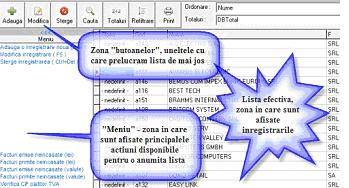
Zona de butoane de tip "unelte" :

Exista liste ( cele needitabile gen rapoarte ) in care optiunile de Adauga, Modifica si Sterge sa nu fie vizibile.

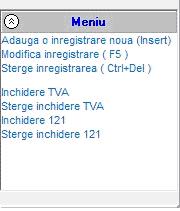
Meniu
Se afiseaza principalele comenzi ce pot fi efectuate pe lista afisata. La listele editabile primele trei comenzi sunt cele de Adauga, Modifica si Sterge.
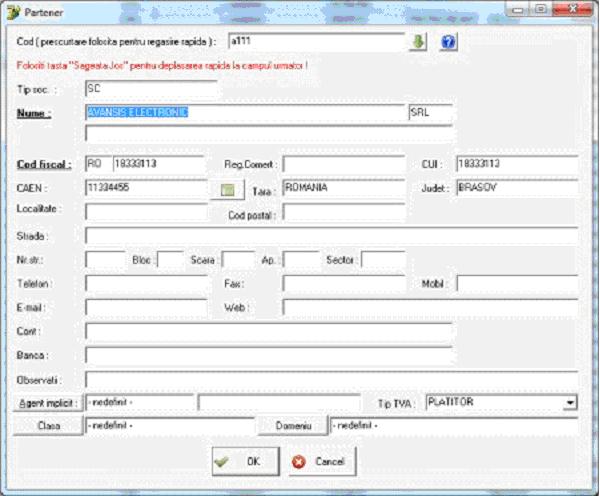
Ferestrele de editare
Sunt folosite pentru introducerea si modificarea inregistrarilor in tabele. Pentru fiecare tabela exista o alta fereastra de editare specifica campurilor necesare. In aceasta fereastra se face si o verificare prealabila a corectitudinii valorilor introduse.
Deplasarea intre cimpurile unei ferestre se face cu tasta TAB sau SAGEATA IN JOS, respectiv ( SHIFT + TAB ) in sens invers;
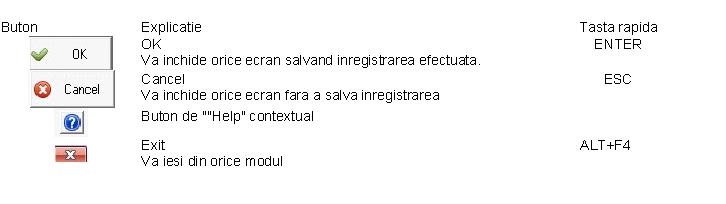
- butonul' OK' - iese din fereastra respectiva cu confirmarea modificarilor facute;
- butonul' CANCEL' - iese din fereastra respectiva cu renuntarea la eventuale modificari facute;
Campurile de editare sunt de mai multe feluri : de tip data, text, numeric, radio sau care selecteaza o valoare din alta lista.
Butoane :
Selectii :
Programul permite selectia mai multor inregistrari, in vederea aplicarii anumitor functii pentru acestea. Functiile care sunt disponibile sunt apelabile prin apasarea butonului din bara de jos, cu denumirea "Functii aplicabile la articolele selectate". Nu toate listele au functii disponibile.
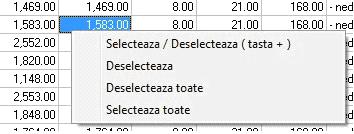
Mai multe functii de selectie / deselectie, obtineti prin apasarea butonului din dreapta al mouse-ului.